
Ücretsiz Yapay Zeka ile Video Oluşturma: Başlangıç Rehberi
İlk videonuzu hazırlamak için senaryodan dışa aktarmaya kadar izleyebileceğiniz basit bir yol haritası. 15 saniyelik örnek üzerinden araç seçimini, komut yazmayı ve sonuç kontrolünü öğrenin.
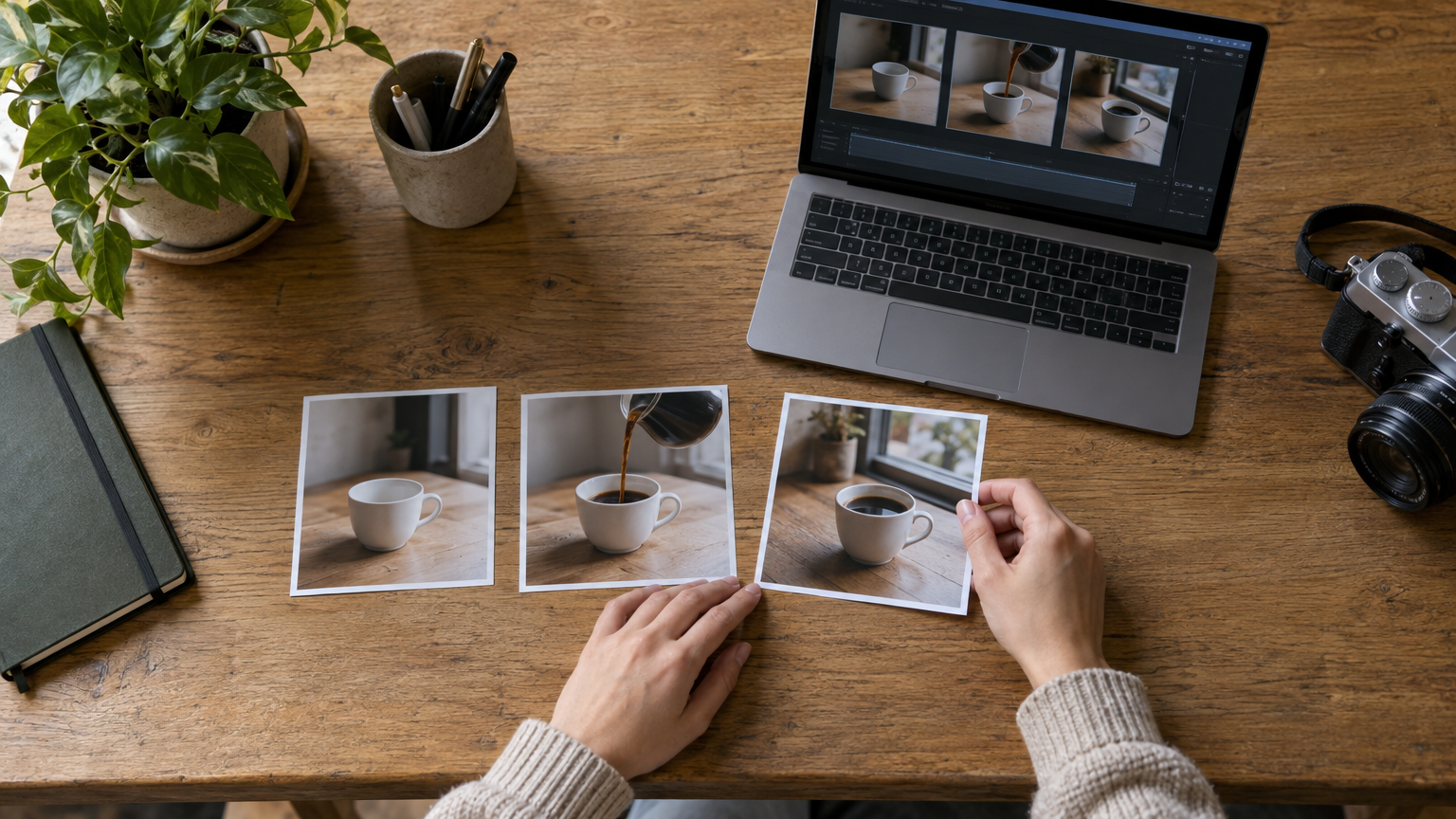
AI ile üretilmiş temsili görsel.
Yapay zeka ile ücretsiz video oluşturmak için önce kullanacağınız aracın yalnızca üretime değil, videoyu indirmeye de ödeme istemeden izin verip vermediğini kontrol edin. Başlangıçta en kolay yaklaşım, kısa bir senaryo hazırlamak ve birkaç sahneyi birleştirmektir. Doğrudan yapay zeka videosu üretmek seçtiğiniz araçta ücret gerektiriyorsa, kendi fotoğraflarınızı hareketlendirerek ve yapay zekadan senaryo desteği alarak alternatif bir yol izleyebilirsiniz.
Bu rehberde örnek olarak, sosyal medyada paylaşılabilecek 15 saniyelik dikey bir kahve hazırlama videosu planlayacağız. Amaç karmaşık efektler değil; anlaşılır, izlenebilir ve teknik açıdan düzgün bir ilk video hazırlamak.
1. Hangi tür videoyu hazırlayacağınıza karar verin
“Yapay zeka ile video oluşturma” birkaç farklı işlemi kapsar:
- Metinden video: Yazdığınız sahne açıklamasından hareketli görüntü üretilir.
- Görselden video: Bir fotoğraf veya çizim, komutunuz doğrultusunda hareketlendirilir.
- Yapay zeka destekli kurgu: Elinizdeki görüntüler; senaryo, altyazı veya düzenleme desteğiyle videoya dönüştürülür.
İlk iki yöntemde model yeni görüntüler üretir. Üçüncü yöntemde ise temel malzeme size aittir. Fotoğrafa yakınlaşma efekti eklemek, üretken yapay zekayla yeni hareket oluşturmakla aynı şey değildir; ancak basit bir anlatım için yeterli olabilir.
İlk denemede tek konu, tek görüntü oranı ve az sayıda sahne seçin. Konuşan karakterler, kalabalık ortamlar ve karmaşık kamera hareketleri yerine sabit bir masa üzerindeki nesnelerle başlamak, hataları fark etmeyi kolaylaştırır.
2. Ücretsiz kullanım koşullarını üretimden önce kontrol edin
Bir aracın ücretsiz hesap açmaya izin vermesi, bütün video işlemlerinin ücretsiz olduğu anlamına gelmez. Uzun bir çalışma yapmadan önce aracın kullanım koşullarını ve dışa aktarma ekranını inceleyin.
Şu sorulara cevap arayın:
- Video üretmek ve dosyayı indirmek ayrı koşullara mı bağlı?
- İndirilmiş videoda filigran bulunuyor mu?
- Video süresi ve çözünürlük için hangi sınırlar gösteriliyor?
- Kullanmak istediğiniz ses, şablon veya efekt ayrıca ödeme gerektiriyor mu?
- Çıktıyı sosyal medyada veya ticari bir işte kullanmanıza izin veriliyor mu?
- Deneme erişimi kart bilgisi ya da otomatik yenilenen bir abonelik istiyor mu?
Önce küçük bir deneme dosyası dışa aktarın. Böylece paylaşılabilir dosyayı elde edip edemediğinizi baştan anlarsınız. Bu rehber belirli bir ürünün güncel fiyatı, ücretsiz kotası veya kampanyası hakkında iddia içermez; kararınızı aracın kendi ekranında belirtilen koşullara göre verin.
3. Örnek videonun senaryosunu hazırlayın
Örnek konumuz “Kısa bir kahve molası”. Hedef, izleyiciye üç basit görüntüyle küçük bir hikâye anlatmak.
| Süre | Görüntü | Ekran yazısı |
| --- | --- | --- |
| 0–5 saniye | Ahşap masada boş bir kahve fincanı | Bir mola ver |
| 5–10 saniye | Fincana kahve dökülmesi | Kahveni hazırla |
| 10–15 saniye | Pencere yanında dolu fincan | Şimdi kendine zaman ayır |
Bunlar örnek kurgu süreleridir; seçtiğiniz araç farklı uzunluklarda klipler üretebilir. Sahne sürelerini düzenleme sırasında uyarlayabilirsiniz.
Senaryo desteği için bir metin asistanına şu örnek komutu verebilirsiniz:
> İlk kez video hazırlayan biri için 15 saniyelik dikey bir kahve molası videosu planla. Üç sahne olsun. Her sahne için görüntü açıklaması ve en fazla beş kelimelik ekran yazısı öner. Konuşan karakter, marka ve karmaşık kamera hareketi kullanma.
Çıktıyı olduğu gibi almak zorunda değilsiniz. Uzun cümleleri kısaltın, çekemeyeceğiniz veya üretemeyeceğiniz sahneleri çıkarın.
4. Görüntüleri üretin veya kendi malzemenizi kullanın
Üretim erişiminiz varsa bütün hikâyeyi tek komutla istemek yerine sahneleri ayrı hazırlayın. Böylece sorunlu bir sahneyi değiştirmek için tüm videoyu yeniden üretmeniz gerekmez.
İlk sahne için örnek komut:
> Dikey 9:16 kadraj. Açık renk ahşap masa üzerinde tek bir beyaz seramik kahve fincanı. Yandan gelen yumuşak sabah ışığı. Kamera fincana doğru çok yavaş yaklaşsın. Sade arka plan, doğal renkler, gerçekçi görüntü. Kadrajda insan, logo veya yazı bulunmasın.
İkinci ve üçüncü sahnede de fincanı, masayı ve ışığı aynı şekilde tarif edin. Araç referans görsel kabul ediyorsa, kullanım hakkı size ait aynı fotoğraftan yararlanmak görünüm tutarlılığına yardımcı olabilir. Yine de sahnelerin tamamen aynı görünmesi garanti değildir.
Kahve dökülmesi gibi hareketlerde sıvının biçimi veya fincanın kenarı bozulabilir. Böyle bir durumda sahneyi basitleştirin: dökülme anı yerine dolu fincanın yakın planını kullanın.
Alternatif yol: Üç fotoğrafı kendiniz çekin, bir düzenleyicide sıraya dizin ve hafif yakınlaşma hareketi ekleyin. Senaryo ve ekran yazıları için yapay zeka desteği kullanabilirsiniz. Bu yöntem, doğrudan yapay zeka üretimi hareketli görüntü gerektirmez.
5. Sahneleri birleştirin ve yazıları ekleyin
Seçtiğiniz düzenleme aracında şu sırayı izleyin:
- Yeni proje açın ve örneğimiz için dikey 9:16 oranını seçin.
- Üç klibi veya fotoğrafı senaryodaki sırayla yerleştirin.
- Başlangıçtaki ve sondaki gereksiz bölümleri kırpın; toplam süreyi yaklaşık 15 saniyeye getirin.
- Her sahneye ilgili kısa ekran yazısını ekleyin.
- Yazıları kenarlardan uzak tutun; paylaşım uygulamasının düğmelerinin altında kalabilecek alanlardan kaçının.
- Karmaşık geçişler yerine düz kesme veya kısa bir yumuşak geçiş kullanın.
Yazıları görüntü üretimi sırasında istemek yerine kurgu aşamasında eklemek, harfleri ve yerleşimi kontrol etmenizi kolaylaştırır. Seslendirme kullanıyorsanız otomatik altyazıları özellikle Türkçe karakterler, özel adlar ve noktalama açısından düzeltin.
Müzik zorunlu değildir. Eklemek isterseniz kullanım iznini kontrol edin. Bir parçanın çevrim içi dinlenebilmesi, videoda yeniden kullanma hakkı vermez.
6. Sonucu nasıl kontrol edeceksiniz?
Videoyu yalnızca düzenleme ekranında izlemekle yetinmeyin. Dışa aktardığınız dosyayı telefonda açın ve üç ayrı kontrolden geçirin.
İlk izleme: Hikâye
Sesi kapatın. Konu hâlâ anlaşılıyor mu? Yazıları tek izleyişte okuyabiliyor musunuz? Zorlanıyorsanız metni kısaltın veya sahneyi uzatın.
İkinci izleme: Görüntü
Fincanın kulpu kayboluyor mu? Masa veya nesneler biçim değiştiriyor mu? Kahve hareketi doğal görünüyor mu? Şüpheli bölümlerde videoyu durdurup kareyi inceleyin. Belirgin bir hatayı saklamak için efekt eklemek yerine ilgili kısmı kırpın veya sahneyi değiştirin.
Üçüncü izleme: Teknik çıktı
Dosyanın açıldığını, sesin aniden yükselmediğini, yazıların kesilmediğini ve görüntünün beklediğiniz yönde olduğunu doğrulayın. Filigranı da kontrol edin. Paylaşacağınız uygulamanın önizlemesinde kırpılma varsa projeye dönüp yerleşimi düzeltin.
Sınırlamalar ve sık sorulan sorular
Tamamen ücretsiz ve filigransız video hazırlanabilir mi?
Bu, seçtiğiniz aracın koşullarına ve kullandığınız özelliklere bağlıdır. Her araç için geçerli bir garanti verilemez. Özellikle indirme, filigran ve kullanım lisansını birlikte kontrol edin.
Sadece telefon yeterli mi?
Kısa bir proje için telefonla çekim, düzenleme ve çıktı kontrolü yapılabilir. Ancak aracın mobil desteği, depolama alanı ve internet bağlantısı iş akışını etkiler.
Yapay zeka neden hatalı görüntü üretiyor?
Üretim modelleri nesne sürekliliği, fiziksel hareket ve sahneler arası tutarlılıkta hata yapabilir. Daha sade komutlar ve kısa sahneler kontrolü kolaylaştırır; hataları tamamen ortadan kaldırmaz.
Başkalarının fotoğrafını kullanabilir miyim?
Kullanım hakkını ve gerekiyorsa kişinin iznini doğrulayın. Özel görüntüleri yüklemeden önce aracın veri saklama koşullarını inceleyin; gerçek kişileri söylemedikleri sözleri söylüyormuş gibi göstermeyin.
İlk videoda hedefiniz kusursuz bir üretim değil, kısa, anlaşılır ve kontrol edilmiş bir dosya olsun. Önce tek sahnede üretim ve indirme sürecini doğrulayın; ardından üç sahnelik örneğe geçin.






İlgili içerikler
Küçük İşletmelerde Yapay Zekâ ile Müşteri E-postası Taslağı Hazırlama
Müşteri bilgilerini ayıklayarak, hayali örneklerle çalışarak ve son metni insan onayından geçirerek yapay zekâ destekli e-posta taslağı hazırlamak için uygulanabilir bir rehber.
Yapay Zekâ ile Görsel Oluşturma: İlk Görselinizi Adım Adım Hazırlayın
İlk görselinizi hazırlamak için ihtiyacınızı tanımlayın, açık bir istem yazın ve sonucu küçük değişikliklerle geliştirin. Bu rehber, örnek bir istem üzerinden üretim sürecini, yaygın hataları ve kullanım haklarında kontrol etmeniz gereken noktaları anlatıyor.
Gemini ile fotoğraf düzenleme: Nano Banana için 7 Türkçe prompt
Gemini ile arka plan değiştirme, doğal portre ve ürün fotoğrafı düzenleme için 7 Türkçe prompt. Nano Banana'ya nasıl başlanacağını ve sonuçta neyi kontrol edeceğini öğren.