
Gemini ile fotoğraf düzenleme: Nano Banana için 7 Türkçe prompt
Gemini ile arka plan değiştirme, doğal portre ve ürün fotoğrafı düzenleme için 7 Türkçe prompt. Nano Banana'ya nasıl başlanacağını ve sonuçta neyi kontrol edeceğini öğren.
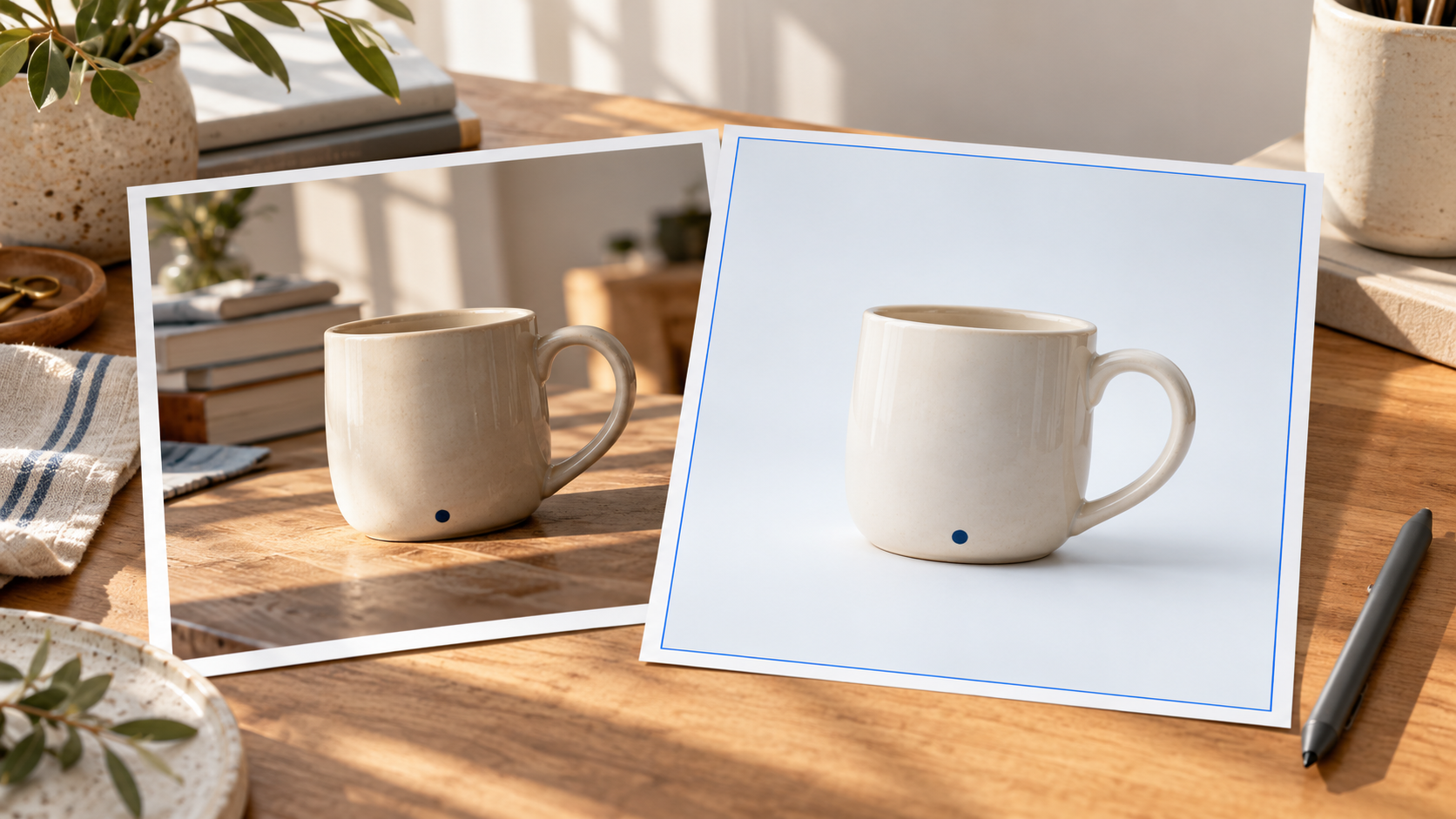
AI ile üretilmiş temsili görsel.
Gemini ile fotoğraf düzenlemek için yapmak istediğin değişikliği anlatıp bir görsel yükleyebilirsin. Daha kullanışlı bir sonuç için isteminde üç şeyi netleştir: neyin değişeceği, neyin korunacağı ve görseli nerede kullanacağın. Örneğin, “fotoğrafı güzelleştir” yerine “yalnız arka planı açık gri yap; yüzümü, kıyafetimi ve kadrajı koru” diyerek başlayabilirsin.
Bu rehberde Nano Banana'nın Gemini içindeki yerini, fotoğraf düzenlemeye nasıl başlanacağını ve farklı ihtiyaçlara uyarlayabileceğin yedi Türkçe istemi bulacaksın.
Nano Banana nedir? Gemini ile farkı ne?
Gemini kullandığın uygulama; Nano Banana ise Google'ın görsel üretme ve düzenleme modelleri için kullandığı ad. Yeni bir sahne oluşturmak ve yüklenen fotoğrafı değiştirmek farklı başlangıçlardır: fotoğraf düzenlerken kaynak görseli eklemen gerekir.
Google, 6 Ekim 2026'da Nano Banana 2.1 model kartını yayımladı. Gemini'ın ürün sayfası Nano Banana'ya ücretsiz erişimi, 2.1'e erişimi ise Google AI planlarıyla ilişkilendiriyor. Hesabında görünen model ve kullanılabilir özellikler için güncel ürün sayfasına bak. Ücretsiz kullanım, sınırsız kullanım anlamına gelmez.
Gemini ile fotoğraf nasıl düzenlenir?
- Gemini'ı aç ve hesabına giriş yap.
- Düzenlemek istediğin fotoğrafı yükle. Uygulamada görünüyorsa Resimler veya Görsel oluştur alanından ilerle.
- Önce tek bir değişiklik iste. Korunmasını istediğin yüz, ürün, renk veya kadraj bilgisini aynı isteme ekle.
- Çıktıyı kaynak fotoğrafla karşılaştır. İstemediğin bir değişiklik varsa aynı sohbet içinde yalnız o bölgeyi düzeltmesini iste.
- Sonucu indir; orijinal dosyayı ayrıca sakla.
Google'ın resmî yardım sayfası, yüklenen ve üretilen görsellerin düzenlenmesini, birden fazla görselin kullanılmasını açıklıyor. Menü adları hesap ve uygulama sürümüne göre değişebilir.
Fotoğraf düzenlemek için 7 Türkçe prompt
Aşağıdaki istemlerde “yüklediğim fotoğraf” ifadesi, gerçekten eklediğin görsele karşılık gelmeli. Köşeli parantezli alanları kendi ihtiyacına göre doldur. Bir istemi denedikten sonra baştan uzun bir tarif yazmak yerine hatalı ayrıntıyı tarif ederek devam et.
1. Doğal bir profesyonel profil fotoğrafı
Kopyalanabilir istem: Yüklediğim portreyi profesyonel profil fotoğrafına uygun biçimde düzenle. Yüz hatlarımı, yaşımı, saçımı, ten rengimi ve kıyafetimi koru. Yalnız ışığı yumuşat ve arka planı sade, açık gri bir stüdyo fonuna dönüştür. Cilt dokusu doğal kalsın; güzellik filtresi veya plastik görünüm ekleme. Baş ve omuzlar kadrajda, çıktı kare olsun.
Kontrol et: Yüzün hâlâ sana benziyor mu? Gözlük, saç çizgisi veya kıyafet değişmiş mi? Sonucu küçük profil resmi boyutunda da incele.
2. Fotoğrafın arka planını değiştirme
Kopyalanabilir istem: Yüklediğim fotoğrafta yalnız arka planı [aydınlık bir ofis / sade bir duvar / yeşil bir bahçe] ile değiştir. Ön plandaki kişiyi, pozunu, kıyafetini ve yüzünü koru. Yeni arka planın ışığı ve perspektifi kişiyle uyumlu olsun. Saç ve omuz kenarlarında kesilmiş görünüm oluşturma; yeni insan veya nesne ekleme.
Kontrol et: Saç kenarları, gözlük çevresi ve gölgelerde yapay birleşimler var mı? Mekân değişirken kişinin eli veya yüzü de değişmiş mi?
3. Eski fotoğraftaki çizikleri azaltma
Kopyalanabilir istem: Yüklediğim eski fotoğraftaki çizik ve toz izlerini azalt, kontrastı ölçülü biçimde düzenle. Fotoğraftaki kişilerin yüzlerini, ifadelerini, kıyafetlerini ve mevcut ayrıntıları koru. Kaynakta seçilemeyen ayrıntıları kesinmiş gibi yeniden çizme. Siyah beyaz görünümü koru; renklendirme ve yeni öğe ekleme.
Kontrol et: Özellikle göz, ağız ve takılarda yeni ayrıntılar oluşmuş mu? Düzenlenmiş kopya bir yorum içerebilir; aile arşivindeki orijinali sakla.
4. Ürün fotoğrafına sade bir fon
Kopyalanabilir istem: Yüklediğim ürün fotoğrafını katalog kullanımı için düzenle. Ürünün şeklini, rengini, malzemesini, üzerindeki yazıları ve adetini koru. Arka planı beyaz yap; ürünün altında hafif ve doğal bir gölge bırak. Ek aksesuar, ambalaj, etiket veya reklam metni oluşturma. Ürün kadrajın içinde bütünüyle görünsün; çıktı kare olsun.
Kontrol et: Etiketler ve ürün rengi kaynakla aynı mı? Çizik veya kusur kaybolmuş mu? Satış görselinde sunulan ürünle gerçek ürünün eşleşmesini esas al.
5. İstenmeyen bir nesneyi kaldırma
Kopyalanabilir istem: Yüklediğim fotoğrafın [sağ alt köşesindeki kırmızı çanta] öğesini kaldır. Fotoğrafın diğer bölümlerini, insanları, renklerini ve kadrajını koru. Boşalan alanı çevresindeki zemin ve perspektifle uyumlu tamamla. Yeni nesne ekleme. Kaldırılacak öğenin hangi nesne olduğu belirsizse düzenlemeye başlamadan sor.
Kontrol et: Yakındaki ayak, masa veya zemin çizgileri de silinmiş mi? Aynı dokunun tekrarlandığı belirgin bir yama oluşmuş mu?
6. Bir fotoğrafı dikey sosyal medya formatına uyarlama
Kopyalanabilir istem: Yüklediğim yatay fotoğrafı 4:5 dikey gönderi olarak yeniden düzenle. Ana konuyu ve önemli ayrıntıları koru; baş, eller veya ürün kesilmesin. Gerektiğinde yalnız arka planı doğal biçimde genişlet. Üste kısa bir başlık yerleştirebilmem için sade boş alan bırak. Görsele yazı, logo veya yeni insan ekleme.
Kontrol et: Görselin gerçekten 4:5 oranında olup olmadığına ve genişletilen alanların sahneyle uyumuna bak. İstenen oran sağlanmadıysa son kırpmayı bir görsel editöründe yap.
7. İki ürün fotoğrafını aynı sahnede birleştirme
Kopyalanabilir istem: Yüklediğim iki fotoğraftaki ürünleri aynı sade masa üstü sahnesinde bir araya getir. Birinci fotoğraftaki [seramik kupayı] solda, ikinci fotoğraftaki [defteri] sağda göster. Her ürünün rengini, biçimini ve üzerindeki yazıları koru. Gerçek boyutlarını bilmediğin için ölçek hakkında kesinlik iddiası oluşturma. Işık ve gölgeler aynı yönden gelsin; başka ürün ekleme.
Kontrol et: Ürün sayısı doğru mu? Kupa kulpu veya defter kapağı değişmiş mi? Ölçek, fiziksel boyut karşılaştırması için kullanılacaksa gerçek ölçülerle ayrıca düzenle.
Yüz değişiyorsa veya sonuç yapay görünüyorsa
“Yüzümü değiştirme” yazmak, benzerliğin mutlaka korunacağı anlamına gelmez. Google'ın Nano Banana 2.1 model kartı, karakter tutarlılığı ve bazı görsel ayrıntılarda hâlâ hatalar oluşabildiğini belirtiyor.
Önce daha küçük bir düzenlemeye dön. Aynı anda kıyafet, mekân, ışık ve kamera açısını değiştirmek yerine yalnız arka planı dene. Ardından şu düzeltme istemini kullanabilirsin:
Düzeltme istemi: Son çıktıda [değişen ayrıntıyı yaz] kaynak fotoğraftan farklı. İlk yüklediğim görseli referans alarak yalnız bu ayrıntıyı düzelt; son çıktının diğer bölümlerini koru. Ayrıntıyı yeterince seçemiyorsan tahminle tamamlamak yerine bunu belirt.
Küçük yazıları, elleri, yansımaları ve nesne sayılarını büyüterek incele. Özellikle ürün etiketi veya afiş metni gibi kesinlik gereken öğelerde son düzeltmeyi elle yapmak daha kontrollü bir yol olabilir.
Gemini fotoğraf düzenleme ücretsiz mi?
Nano Banana'nın ücretsiz erişim seçeneği var; model erişimi ve kullanım sınırları plana göre farklılaşıyor. Nano Banana 2.1 için Google'ın ürün sayfasındaki güncel Google AI planı koşullarını kontrol et. Günlük sabit bir görsel sayısını her hesap için geçerli kabul etme; kullanım sınırları sayfasını ve hesabındaki uyarıyı esas al.
Fotoğraf yüklemeden önce neye bakmalısın?
Kendi görsellerinle veya kullanım iznin olan örneklerle başla. Başkalarının portrelerini, müşteri dosyalarını ve özel belgeleri yüklemeden önce izin ve veri kullanım koşullarını kontrol et. Google, görsel girdilerinin nasıl işlendiğini Gemini Gizlilik Merkezi'nde açıklıyor.
Üretilmiş veya değiştirilmiş bir sahneyi gerçek bir olayın kaydı gibi paylaşma. Fotoğraf düzenlemede başlangıç hedefin, hangi ayrıntıların korunması gerektiğini bildiğin küçük bir işlem olsun.
Bir sonraki görselinde kullanacağın kısa şablon
Şablon: [Görseli nerede kullanacağım?] için yüklediğim fotoğrafta yalnız [değişecek bölüm] değişsin. [Korunacak ayrıntılar] aynı kalsın. Işık [tarif], arka plan [tarif], çıktı oranı [oran] olsun. [İstemediğim eklemeler] ekleme.
Yeni bir görseli sıfırdan üretmek istiyorsan ilk görselini adım adım hazırlama rehberine geçebilirsin. İstemlerini tekrar kullanılabilir hale getirmek için AI brief yaklaşımını, araç seçimi için de Gemini kaydını incele.
Kaynak ve ürün bilgileri için son kontrol: 27 Ekim 2026. İstemler başlangıç şablonlarıdır; her çıktıyı kendi kaynak fotoğrafınla karşılaştır.
Kaynak: https://gemini.google/tr/overview/image-generation/





İlgili içerikler
Uzun Sohbetlerde AI Kalitesini Korumak: Bağlam Bütçesi Rehberi
ChatGPT, Gemini ve Claude ile uzun işlerde cevap kalitesinin neden düştüğünü ve bağlam bütçesini yöneterek daha tutarlı sonuç almayı anlatan pratik rehber.
AI Brief Nedir? Kopyalanabilir Şablon ve Gerçek Uygulama
Boş AI brief şablonunu kopyala; aynı bilgilerle hazırlanmış iki gerçek ChatGPT yanıtını, çıktı biçimini ve kontrol ölçütlerini incele.
AI’dan Cevap Değil Karar Paketi Alın: 3 Aşamalı Prompt Akışı
ChatGPT, Gemini ve Claude’u tek seferlik cevap üreticisi gibi kullanmak yerine karar hazırlama sürecine yerleştirin. Bu rehber; araştırma, eleştiri ve uygulama planı için somut promptlar, kontrol listeleri ve ölçülebilir çıktılar sunar.